Thursday, July 11, 2013

VB6 PictureBox - Print Left Center Right Align - PictureBox

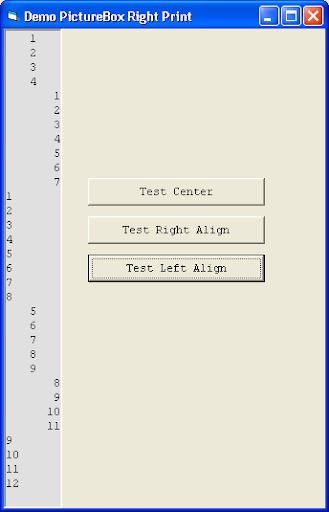
Di bawah ini merupakan contoh print left - center - right pada PictureBox, seperti pada gambar di bawah ini:

VB6 Print Left Center Right Align PictureBox
Gambar - VB6 Print Left Center Right Align PictureBox

Option Explicit

'-------------------------------------------------------------------------
'http://khoiriyyah.blogspot.com
'-------------------------------------------------------------------------
'Print right align pada objek PictureBox
Private Sub PrintRightAlign(ByVal Teks As String, pic As PictureBox)
With pic
.CurrentX = pic.ScaleWidth - pic.TextWidth(Teks)
pic.Print Teks
End With
End Sub

'Print center pada objek PictureBox
Private Sub PrintCenter(ByVal Teks As String, pic As PictureBox)
With pic
.CurrentX = (pic.ScaleWidth - pic.TextWidth(Teks)) / 2
pic.Print Teks
End With
End Sub

'Print left pada objek PictureBox
Private Sub PrintLeft(ByVal Teks As String, pic As PictureBox)
With pic
pic.Print Teks
End With
End Sub

Private Sub Form_Load()
Picture1.AutoRedraw = True
End Sub

'Contoh print left align
Private Sub cmdLeft_Click()
Static i As Long
i = i + 1
Call PrintLeft(i, Picture1)
End Sub

'Contoh print center
Private Sub cmdCenter_Click()
Static i As Long
i = i + 1
Call PrintCenter(i, Picture1)
End Sub

'Contoh print right
Private Sub cmdRight_Click()
Static i As Long
i = i + 1
Call PrintRightAlign(i, Picture1)
End Sub

Download: vb6_print_center_right_left.zip

READ MORE - VB6 PictureBox - Print Left Center Right Align - PictureBox

Wednesday, July 10, 2013

VB6 API - Menghilangkan Border TextBox, ListBox, etc.

Mengenai cara menghilangkan border object TextBox, ListBox, dan lain sebagainya.
Option Explicit 

Private Declare Function GetWindowLong Lib "user32" Alias "GetWindowLongA" (ByVal hwnd As Long, ByVal nIndex As Long) As Long
Private Declare Function
SetWindowLong Lib "user32" Alias "SetWindowLongA" (ByVal hwnd As Long, ByVal nIndex As Long, ByVal dwNewLong As Long) As Long

Private Const WS_EX_CLIENTEDGE = &H200
Private Const GWL_EXSTYLE = (-20)

Private Sub RemoveBorder(ctl As Control)
Dim lStyle As Long
ctl.Appearance = 1
lStyle = GetWindowLong(ctl.hwnd, GWL_EXSTYLE)
lStyle = lStyle And Not WS_EX_CLIENTEDGE
SetWindowLong ctl.hwnd, GWL_EXSTYLE, lStyle
ctl.Appearance = 0
End Sub
Contoh penggunaan:
Private Sub Command1_Click() 
Call RemoveBorder(Text1)
End Sub
READ MORE - VB6 API - Menghilangkan Border TextBox, ListBox, etc.

Tuesday, July 9, 2013

VB6 ListBox - Mengetahui Item Height Object ListBox

Untuk tujuan tertentu, terkadang kita memerlukan sebuah fungsi untuk mengukur Item Heigh sebuah object ListBox dan di bawah ini merupakan salah satu contohnya dengan menggunakan fungsi API.

Option Explicit   

Private Declare Function SendMessage Lib "user32.dll" Alias "SendMessageA" (ByVal hwnd As Long, ByVal wMsg As Long, ByVal wParam As Long, ByRef lParam As Any) As Long
Private Const LB_GETITEMRECT As Long = &H198

Private Type RECT
Left As Long
Top As Long
Right As Long
Bottom As Long
End Type

Private Function ListBoxItemHeight(lst As ListBox) As Integer
Dim rc As RECT, i As Long, dy As Long
If lst.ListCount = 0 Then Exit Function
SendMessage lst.hwnd, LB_GETITEMRECT, ByVal 0&, rc
dy = rc.Bottom - rc.Top
ListBoxItemHeight = (dy * Screen.TwipsPerPixelY)
End Function

Contoh penggunaan:

Private Sub Command1_Click() 
List1.AddItem "A"
MsgBox ListBoxItemHeight(List1)
End Sub
READ MORE - VB6 ListBox - Mengetahui Item Height Object ListBox

Friday, July 5, 2013

VB6 Date Time: Cara Mudah Menghitung Selisih Waktu

Menjelaskan cara mudah/termudah untuk menghitung selisih waktu - Mengapa disebut sebagai cara termudah? Karena ia hanya membutuhkan satu baris kode saja.

Untuk memahami manipulasi Date and Time seperti fungsi built-in dalam VB6 (DateAdd, DatePart, dan sebagainya) atau fungsi-fungsi date custom (bukan built-in), ada baiknya Anda mengetahui fakta mengenai data type date di bawah ini:

  1. Data type date sama seperti data type number lainnya (integer, long, double) yang ditampilkan dengan format tertentu.
  2. Bilangan 0 pada data type number (integer, long, double) padanannya dalam data type date adalah 30 December 1899, Jadi yang kurang dari tanggal 30 December 1899 menjadi bilangan negatif dan yang lebih dari 30 December 1899 akan menjadi bilangan positif.
  3. Limit bilangan negatif untuk data type date adalah: 1 January 100 (-657434) dan untuk bilangan positif: 31 December 9999 (2958465) .
  4. Date type date adalah angka 0,0000115740740740741 yang terus menerus ditambahkan atau terus menerus dikurangkan. 0,0000115740740740741 adalah 1 detik. Jadi (0,0000115740740740741 * 3600 * 24) hasilnya adalah 1. Angka 1 itu maksudnya adalah satu hari.
  5. Seluruh tanggal berada di depan koma dan seluruh jam berada di belakang koma [tanggal, jam] dan sekarang (pada saat saya menulis artikel ini) adalah tanggal/jam: 41460,9088310185
  6. Jika tidak ada tulisan 'ditampilkan dengan format tertentu' pada poin kesatu, apabila orang bertanya: "Jam berapa sekarang?" jawabannya, sekarang jam: 0,904872685185185.
  7. Dan sebagainya, dan sebagainya, dan lain sebagainya.

Dari statement di atas maka, berapa selisih waktu antara: "10:11:01" s/d "11:23:01", jawabannya adalah:

CDate ("11:23:01") - CDate ("10:11:01") hasilnya adalah: 0,049537037037037. Duh, yang benar saja Mang, jadi pusing membacanya. Ingat pada point yang kesatu 'ditampilkan dengan format tertentu' sehingga: CDate (0,049537037037037) hasilnya adalah selisih waktu yang sebenarnya. Atau:

MsgBox  CDate (CDate ("11:23:01") - CDate ("10:11:01")) 'hasilnya adalah selisih waktu yang sebenarnya atau 1:12:00.

Kesimpulannya: Untuk menghitung selisih waktu, kita bisa menggunakan fungsi: CDate (CDate (Time) - CDate (Time)), sehingga tidak harus mengkonversi jam ke detik, menit ke detik dengan bantuan fungsi Abs atau Mod kemudian dari detik dikonversi lagi ke jam, menit, dan detik. Walaupun hasinya sama, tetapi CDate (CDate (Time) - CDate (Time)) jauh lebih simple, bukankah demikian? Nah, bagaimana jika selisih waktunya ditambah hari? Contohnya: berapa selisih waktu antara 18/02/2013 s/d 25/03/2013 hmm... ingat pada point ke satu: 'seperti bilangan lainnya hanya saja ditampilkan dengan format tertentu.'

Keywords: cara, menghitung, jam, selisih, waktu, vb6, date, perbedaan, mencari, angka, time, menit, detik, bilangan

READ MORE - VB6 Date Time: Cara Mudah Menghitung Selisih Waktu

Thursday, July 4, 2013

VB6 Internet - Membuat FTP Uploader

Seringkali kita membutuhkan aplikasi untuk mengupload file melalui ftp, nah, untuk keperluan ini kita bisa memperolehnya banyak, mulai dari gratis hingga berbayar dari yang kurang lengkap hingga yang memiliki fitur lengkap. Aplikasi tersebut memang dikhususkan untuk keperluan yang serius. Tetapi setelah mencoba beberapa darinya, rasanya tidak sebanding dengan fiturnya yang hebat dan loadingya yang berat jika hanya digunakan untuk mengupload file-file lampiran (file-file source code VB) yang ukurannya hnaya 3kb, 5kb atau belasan kb. Lalu bagaimana solusinya?

Di bawah ini merupakan source code FTP yang dibuat menggunakan VB6 beserta file Installernya (setup.exe) yang bisa digunakan untuk membantu pekerjaan blogging.
VB6 FTP uploader
Gambar - VB6 FTP uploader

Cara menggunakan:
  1. Terlebih dahulu kita harus memiliki hosting, baik berbayar maupun gratisan. Untuk yang gratisan bisa daftar di sini. Detail mengenai pendaftaran bisa dilihat disini
  2. Download source code ftp disini atau file setup.exe disini
  3. Selanjutnya dalam aplikasi tersebut, kita harus mengisi:
        • Host = alamat ftp
        • Username = username Anda
        • Password = password
        • Remote Dir. = remote directory public
        • Situs = domain yang sudah Anda buat
  4. Jika seluruhnya dirasa sudah benar, pilihlah salah satu file .zip yang ukurannya sekitar belasan kb.
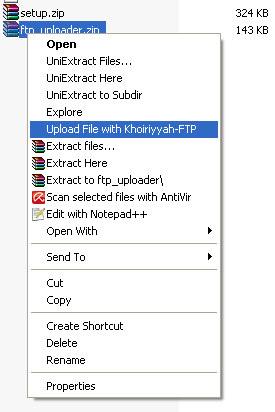
  5. Pada Explorer context menu, klik Upload File with Khoiriyyah-FTP seperti yang terlihat pada gambar di bawah ini:
  6. FTP context menu
    Gambar - FTP Context Menu

  7. Tunggu beberapa saat hingga selesai proses upload.
  8. Setelah selesai, kita memperoleh link untuk dicopy-pastekan ke dalam artikel seperti terlihat pada gambar di bawah ini:
VB6 FTP uploader finish
Gambar - Proses upload selesai

Download: Source Code VB6 FTP uploader.
Download: Setup VB6 FTP uploader
.
READ MORE - VB6 Internet - Membuat FTP Uploader

Wednesday, July 3, 2013

DeRef Dalam VB6

Dengan memanfaatkan salah satu fungsi (GetMem4) yang berada dalam runtime VB6 (msvbvm60.dll).
Option Explicit 

Private Declare Sub CopyMemory Lib "kernel32.dll" Alias "RtlMoveMemory" (ByRef Destination As Any, ByRef Source As Any, ByVal Length As Long)
Private Declare Sub GetDWord Lib "MSVBVM60.dll" Alias "GetMem4" (ByRef inSrc As Any, ByRef inDst As Long)

Public Function DeRef(ByVal ptr As Long) As Long
If (ptr) Then
Call GetDWord(ByVal ptr, DeRef)
End If
End Function

Private Sub Command1_Click()

Dim lngTest As Long
Dim lngAddress As Long

lngTest = 100
lngAddress = VarPtr(lngTest) 'lngAddress sekarang berisi pointer lngTest
Text1.Text = DeRef(lngAddress) 'Perhatikan sekarang Text1.Text = 100 (yang berasal dari pointer lngTest)

End Sub
READ MORE - DeRef Dalam VB6

Monday, July 1, 2013

VB6 Add-Ins - Mengambil String Terpilih (Code Module)

Mengenai cara mengambil string terpilih (selected) dari code module. Adapun kodenya adalah seperti di bawah ini:

Public Function GetSelections() As String 

Dim cd As CodePane
Dim cm As CodeModule

Set cd = VBInstance.ActiveCodePane
Set cm = VBInstance.ActiveCodePane.CodeModule

Dim StartLine As Long
Dim StartColoum As Long
Dim EndLine As Long
Dim EndColoum As Long

Dim sKeyword As String

cd.GetSelection StartLine, StartColoum, EndLine, EndColoum
sKeyword = cm.Lines(StartLine, EndLine)
GetSelections = Mid$(sKeyword, StartColoum, EndColoum - StartColoum)

End Function
READ MORE - VB6 Add-Ins - Mengambil String Terpilih (Code Module)

VB6 Add-Ins Tools - Win32 Keyword Search

Dikarenakan saya tidak memiliki MSDN jadinya harus report membuat tools yang seperti ini. Tools ini gunanya untuk melakukan pencarian pada:
  1. Win32.hlp (sebelumnya Anda harus memiliki file Win32.hlp ukurannya 24MB)
  2. API-Guide.exe
  3. Google (dengan keyword ... + VB6)

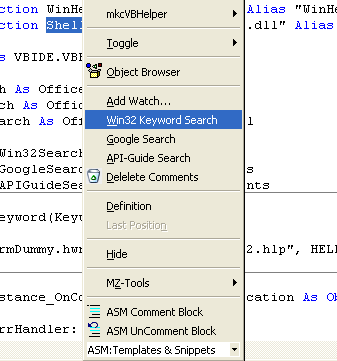
Hasilnya, pada menu klik kanan VB6 terdapat 3 tambahan menu seperti terlihat pada gambar:

Win32 Keyword Search

Adapun potongan kodenya adalah seperti di bawah:
'----------------------------------------------------------------------------- 
' http://khoiriyyah.blogspot.com
'-----------------------------------------------------------------------------

Option Explicit

Const HELP_COMMAND = &H102&
Const HELP_CONTENTS = &H3&
Const HELP_CONTEXT = &H1
Const HELP_CONTEXTPOPUP = &H8&
Const HELP_FORCEFILE = &H9&
Const HELP_HELPONHELP = &H4
Const HELP_INDEX = &H3
Const HELP_KEY = &H101
Const HELP_MULTIKEY = &H201&
Const HELP_PARTIALKEY = &H105&
Const HELP_QUIT = &H2
Const HELP_SETCONTENTS = &H5&
Const HELP_SETINDEX = &H5
Const HELP_SETWINPOS = &H203&

Private Declare Function WinHelp Lib "user32.dll" Alias "WinHelpA" (ByVal hWndMain As Long, ByVal lpHelpFile As String, ByVal uCommand As Long, dwData As Any) As Long
Private Declare Function
ShellExecute Lib "shell32.dll" Alias "ShellExecuteA" (ByVal hwnd As Long, ByVal lpszOp As String, ByVal lpszFile As String, ByVal lpszParams As String, ByVal LpszDir As String, ByVal FsShowCmd As Long) As Long

Public VBInstance As VBIDE.VBE

Private oWin32Search As Office.CommandBarControl
Private oGoogleSearch As Office.CommandBarControl
Private oAPIGuideSearch As Office.CommandBarControl

Private WithEvents Win32Search As CommandBarEvents
Private WithEvents GoogleSearch As CommandBarEvents
Private WithEvents APIGuideSearch As CommandBarEvents

Private Sub SearchKeyword(Keyword As String)
Dim ret As Long
ret = WinHelp(frmDummy.hwnd, App.Path & "\win32.hlp", HELP_KEY, ByVal Keyword)
End Sub

Private Sub AddinInstance_OnConnection(ByVal Application As Object, ByVal ConnectMode As AddInDesignerObjects.ext_ConnectMode, ByVal AddInInst As Object, custom() As Variant)

On Error GoTo ErrHandler:

Set VBInstance = Application

If ConnectMode = ext_cm_Startup Then
Set oWin32Search = AddItemToMenu("&Win32 Keyword Search", "Code Window")
Set Win32Search = VBInstance.Events.CommandBarEvents(oWin32Search)

Set oGoogleSearch = AddItemToMenu("&Google Search", "Code Window")
Set GoogleSearch = VBInstance.Events.CommandBarEvents(oGoogleSearch)

Set oAPIGuideSearch = AddItemToMenu("&API-Guide Search", "Code Window")
Set APIGuideSearch = VBInstance.Events.CommandBarEvents(oAPIGuideSearch)
End If

Exit Sub

ErrHandler:

MsgBox Err.Description

End Sub

Private Sub AddinInstance_OnDisconnection(ByVal RemoveMode As AddInDesignerObjects.ext_DisconnectMode, custom() As Variant)
On Error Resume Next
Call oWin32Search.Delete
Set oWin32Search = Nothing
Call oGoogleSearch.Delete
Set oWin32Search = Nothing
Call oWin32Search.Delete
Set oAPIGuideSearch = Nothing
Set Win32Search = Nothing
Set GoogleSearch = Nothing
Set APIGuideSearch = Nothing
Set VBInstance = Nothing
End Sub

Private Function AddItemToMenu(sCaption As String, sMenuName As String, Optional Bitmap As Object) As Office.CommandBarControl

Dim cbMenuCommandBar As Office.CommandBarControl
Dim cbMenu As CommandBar
Dim oTemp As Object
Dim sClipText As String

On Error GoTo ErrHandler:

Set cbMenu = VBInstance.CommandBars(sMenuName)
If cbMenu Is Nothing Then Exit Function

Set cbMenuCommandBar = cbMenu.Controls.Add(msoControlButton, , , VBInstance.CommandBars(sMenuName).Controls.Item("&Definition").Index)
cbMenuCommandBar.Caption = sCaption

' If Not Bitmap Is Nothing Then
' With Clipboard
' sClipText = .GetText
' Set oTemp = .GetData
' .SetData Bitmap, vbCFBitmap
' cbMenuCommandBar.PasteFace
' .Clear
' If Not oTemp Is Nothing Then
' .SetData oTemp
' End If
' .SetText sClipText
' End With
' If Err Then GoTo ErrHandler
' End If

Set AddItemToMenu = cbMenuCommandBar

Exit Function

ErrHandler:

MsgBox Err.Description

End Function

Private Sub Win32Search_Click(ByVal CommandBarControl As Object, handled As Boolean, CancelDefault As Boolean)
Dim sSelections As String
sSelections = GetSelections
If Trim$(sSelections) = "" Then Exit Sub
Call SearchKeyword(sSelections)
End Sub

Private Sub GoogleSearch_Click(ByVal CommandBarControl As Object, handled As Boolean, CancelDefault As Boolean)
Dim r As Long
Dim sSelections As String
sSelections = Trim$(GetSelections)
If sSelections = "" Then Exit Sub
r = ShellExecute(0, "open", "http://www.google.com/search?q=" & sSelections & "+VB6", 0, 0, 1)
End Sub

Private Sub APIGuideSearch_Click(ByVal CommandBarControl As Object, handled As Boolean, CancelDefault As Boolean)
Dim sSelections As String
sSelections = Trim$(GetSelections)
If sSelections = "" Then Exit Sub
Dim wsh As New IWshRuntimeLibrary.WshShell
wsh.RegWrite "HKCU\Software\KPD-Team\API-Guide\LastAPI", sSelections
Shell "C:\Program Files\API-Guide\API-Guide.exe", vbNormalFocus
End Sub

Public Function GetSelections() As String

Dim cd As CodePane
Dim cm As CodeModule

Set cd = VBInstance.ActiveCodePane
Set cm = VBInstance.ActiveCodePane.CodeModule

Dim StartLine As Long
Dim StartColoum As Long
Dim EndLine As Long
Dim EndColoum As Long

Dim sKeyword As String

cd.GetSelection StartLine, StartColoum, EndLine, EndColoum
sKeyword = cm.Lines(StartLine, EndLine)
GetSelections = Mid$(sKeyword, StartColoum, EndColoum - StartColoum)

End Function
Selengkapnya bisa didownload pada link di bawah ini:
Download: Win32KeywordSearch
READ MORE - VB6 Add-Ins Tools - Win32 Keyword Search

VB6 Code: Memperoleh Serial Hardisk dan Sebagainya

Mengenai cara memperoleh serial hardisk dan sebagainya. Adapun kodenya seperti terlihat di bawah ini:

Option Explicit 

Private Declare Function GetVolumeInformation Lib "kernel32" Alias "GetVolumeInformationA" (ByVal lpRootPathName As String, ByVal pVolumeNameBuffer As String, ByVal nVolumeNameSize As Long, lpVolumeSerialNumber As Long, lpMaximumComponentLength As Long, lpFileSystemFlags As Long, ByVal lpFileSystemNameBuffer As String, ByVal nFileSystemNameSize As Long) As Long

Public Function GetSerialNumber(ByVal sDrive As String) As Long
Call GetVolumeInformation(sDrive, vbNullString, 0, GetSerialNumber, ByVal 0&, ByVal 0&, vbNullString, 0)
End Function

Private Sub Command1_Click()
MsgBox Hex$(GetSerialNumber("C:\"))
End Sub
READ MORE - VB6 Code: Memperoleh Serial Hardisk dan Sebagainya

Assembler - Embed Manifest Pada Aplikasi MASM

Mengenai cara menambahkan manifest pada resource MASM (Macro Assembler).

Tambahkan baris di bawah ini pada file resource (*.rc):

#define CREATEPROCESS_MANIFEST_RESOURCE_ID 1 
#define RT_MANIFEST 24
CREATEPROCESS_MANIFEST_RESOURCE_ID RT_MANIFEST DISCARDABLE "xpmanifest.xml"

Contoh lengkapnya seperti di bawah ini (tentu saja berbeda dengan file *.rc yang Anda miliki):

#define  ID_SPIN1 101
#define ID_SPIN2 102

#define ID_SLIDER1 201
#define ID_SLIDER2 202

#define ID_SCROLLBAR1 301
#define ID_SCROLLBAR2 302

#define ID_PROGRESS1 401
#define ID_PROGRESS2 402

#define ID_EDIT1 501
#define ID_EDIT2 502

#define ID_STATIC -1
#define CREATEPROCESS_MANIFEST_RESOURCE_ID 1
#define RT_MANIFEST 24
CREATEPROCESS_MANIFEST_RESOURCE_ID RT_MANIFEST DISCARDABLE "xpmanifest.xml"

;################################################################################

CONTROLS DIALOGEX 0, 0, 310, 199
STYLE DS_MODALFRAME | DS_CENTER | WS_POPUP | WS_VISIBLE | WS_CAPTION | WS_SYSMENU
CAPTION "Fun example using - Scroll Bar, Slider, Up Down, Progress controls"
FONT 8, "MS Sans Serif"
BEGIN
CONTROL "Slider1",ID_SLIDER1,"msctls_trackbar32",TBS_AUTOTICKS |
TBS_BOTH | WS_TABSTOP,20,158,120,29,WS_EX_DLGMODALFRAME |
WS_EX_STATICEDGE
CONTROL "Slider2",ID_SLIDER2,"msctls_trackbar32",TBS_VERT |
TBS_TOP | WS_BORDER | WS_TABSTOP,23,53,27,89,
WS_EX_DLGMODALFRAME | WS_EX_CLIENTEDGE
SCROLLBAR ID_SCROLLBAR1,25,14,108,24
SCROLLBAR ID_SCROLLBAR2,154,18,17,128,SBS_VERT
EDITTEXT ID_EDIT1,93,77,32,38,ES_CENTER | ES_NUMBER | NOT
WS_BORDER,WS_EX_CLIENTEDGE
CONTROL "Spin1",ID_SPIN1,"msctls_updown32",UDS_SETBUDDYINT |
UDS_AUTOBUDDY | UDS_ARROWKEYS,83,77,11,38
EDITTEXT ID_EDIT2,197,67,31,17,ES_CENTER | ES_AUTOHSCROLL |
ES_NUMBER | NOT WS_BORDER,WS_EX_DLGMODALFRAME |
WS_EX_CLIENTEDGE
CONTROL "Spin2",ID_SPIN2,"msctls_updown32",UDS_SETBUDDYINT |
UDS_AUTOBUDDY | UDS_ARROWKEYS | UDS_HORZ,197,84,31,19,
WS_EX_DLGMODALFRAME | WS_EX_CLIENTEDGE
CONTROL "Progress1",ID_PROGRESS1,"msctls_progress32",0x0,168,165,
114,17,WS_EX_DLGMODALFRAME
CONTROL "Progress2",ID_PROGRESS2,"msctls_progress32",
PBS_VERTICAL | PBS_SMOOTH,259,53,27,98,WS_EX_CLIENTEDGE |
WS_EX_STATICEDGE
CTEXT "Click and drag any Slider or Scroll Bar control or click on the Up-Down control buttons.",
ID_STATIC,191,7,98,28,SS_SUNKEN | WS_BORDER
END

IDR_XPMANIFEST1 MANIFEST "xpmanifest.xml"

;####################################################################################

Contoh selengkapnya bisa Anda download pada link di bawah ini:

Download: khoiriyyah.vacau.com/masm_manifest.zip

READ MORE - Assembler - Embed Manifest Pada Aplikasi MASM

Assembler: Mengenal Operasi Logika XOR

Option Explicit 

'--------------------------------------------------------------------
'http://khoiriyyah.blogspot.com
'--------------------------------------------------------------------

Private Function XOR_(A, B) As Boolean
XOR_ = Not (Not (A And Not (A And B)) And Not (B And Not (A And B)))
End Function

Private Sub Command1_Click()
MsgBox XOR_(True, True) 'True + True = False 1 + 1 = 0
MsgBox XOR_(True, False) 'True + False = True 1 + 0 = 1
MsgBox XOR_(False, True) 'False + True = True 0 + 1 = 1
MsgBox XOR_(False, False) 'False + False = False 0 + 0 = 0
End Sub
Dari sini maka:
XOR EAX, EAX ;maka hasilnya nilai EAX pasti 0
XOR AX, AX ;maka hasilnya nilai AX pasti 0
READ MORE - Assembler: Mengenal Operasi Logika XOR

Assembler - Menambahkan Icon 32bit pada Aplikasi MASM

Ini merupakan contoh lanjutan dari sini, mengenai cara menambahkan icon 32bit pada aplikasi MASM (Macro/Microsoft? Assembler). Adapun bagian yang ditambahkan pada file *.rc:
#define IDI_APPICON 100
IDI_APPICON ICON DISCARDABLE "icon.ico"

Sehingga lengkapnya menjadi:

#include "\masm32\include\resource.h"

;################################################################################

#define ID_SPIN1 101
#define ID_SPIN2 102

#define ID_SLIDER1 201
#define ID_SLIDER2 202

#define ID_SCROLLBAR1 301
#define ID_SCROLLBAR2 302

#define ID_PROGRESS1 401
#define ID_PROGRESS2 402

#define ID_EDIT1 501
#define ID_EDIT2 502

#define ID_STATIC -1
#define CREATEPROCESS_MANIFEST_RESOURCE_ID 1
#define RT_MANIFEST 24

#define IDI_APPICON 100
IDI_APPICON ICON DISCARDABLE "icon.ico"

CREATEPROCESS_MANIFEST_RESOURCE_ID RT_MANIFEST DISCARDABLE "xpmanifest.xml"
;################################################################################

CONTROLS DIALOGEX 0, 0, 310, 199
STYLE DS_MODALFRAME | DS_CENTER | WS_POPUP | WS_VISIBLE | WS_CAPTION | WS_SYSMENU
CAPTION "Fun example using - Scroll Bar, Slider, Up Down, Progress controls"
FONT 8, "MS Sans Serif"
BEGIN
CONTROL "Slider1",ID_SLIDER1,"msctls_trackbar32",TBS_AUTOTICKS |
TBS_BOTH | WS_TABSTOP,20,158,120,29,WS_EX_DLGMODALFRAME |
WS_EX_STATICEDGE
CONTROL "Slider2",ID_SLIDER2,"msctls_trackbar32",TBS_VERT |
TBS_TOP | WS_BORDER | WS_TABSTOP,23,53,27,89,
WS_EX_DLGMODALFRAME | WS_EX_CLIENTEDGE
SCROLLBAR ID_SCROLLBAR1,25,14,108,24
SCROLLBAR ID_SCROLLBAR2,154,18,17,128,SBS_VERT
EDITTEXT ID_EDIT1,93,77,32,38,ES_CENTER | ES_NUMBER | NOT
WS_BORDER,WS_EX_CLIENTEDGE
CONTROL "Spin1",ID_SPIN1,"msctls_updown32",UDS_SETBUDDYINT |
UDS_AUTOBUDDY | UDS_ARROWKEYS,83,77,11,38
EDITTEXT ID_EDIT2,197,67,31,17,ES_CENTER | ES_AUTOHSCROLL |
ES_NUMBER | NOT WS_BORDER,WS_EX_DLGMODALFRAME |
WS_EX_CLIENTEDGE
CONTROL "Spin2",ID_SPIN2,"msctls_updown32",UDS_SETBUDDYINT |
UDS_AUTOBUDDY | UDS_ARROWKEYS | UDS_HORZ,197,84,31,19,
WS_EX_DLGMODALFRAME | WS_EX_CLIENTEDGE
CONTROL "Progress1",ID_PROGRESS1,"msctls_progress32",0x0,168,165,
114,17,WS_EX_DLGMODALFRAME
CONTROL "Progress2",ID_PROGRESS2,"msctls_progress32",
PBS_VERTICAL | PBS_SMOOTH,259,53,27,98,WS_EX_CLIENTEDGE |
WS_EX_STATICEDGE
CTEXT "Click and drag any Slider or Scroll Bar control or click on the Up-Down control buttons.",
ID_STATIC,191,7,98,28,SS_SUNKEN | WS_BORDER
END

IDR_XPMANIFEST1 MANIFEST "xpmanifest.xml"

;####################################################################################

Selanjutnya pada file *.ASM, bagian yang ditambahkan:

.CONST

IDI_APPICON EQU 100

Pada message pembuatan dialog WM_INITDIALOG tambahkan kode di bawah ini:

        .if uMsg == WM_INITDIALOG

; set app icon
INVOKE LoadImage, hInstance, IDI_APPICON, IMAGE_ICON, 32, 32, LR_DEFAULTSIZE
mov hIcon, eax
INVOKE SendMessage, hWin, WM_SETICON, ICON_BIG, hIcon
INVOKE LoadImage, hInstance, IDI_APPICON, IMAGE_ICON, 16, 16, LR_DEFAULTSIZE
mov hIcon, eax
INVOKE SendMessage, hWin, WM_SETICON, ICON_SMALL, hIcon
;End set icon

Sehingga sekarang hasil akhirnya seperti gambar di bawah ini:
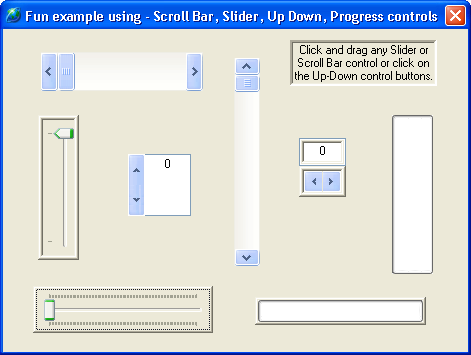
MASM Icon 32 bit

Gambar: MASM Icon 32 bit

Download: MASM Icon32bit

READ MORE - Assembler - Menambahkan Icon 32bit pada Aplikasi MASM

Wednesday, April 17, 2013

VB6 Code - Membuat Cue Banner atau Placeholder Text

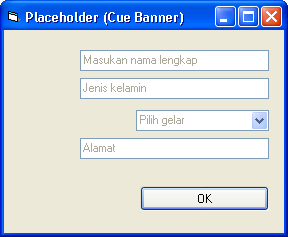
Apa yang dimaksud dengan cue banner atau placeholder text atau sebagian menyebutnya dengan watermark text itu? untuk memahaminya perhatikan gambar di bawah ini:

VB6 Cue Banner Placeholder Text Watermark Text

Terlihat pada gambar di atas beberapa objek (ComboBox dan beberapa TextBox) yang memiliki tulisan kurang jelas dengan warna keabu-abuan. Nah, tulisan yang kurang jelas itulah yang dinamakan dengan cue banner/placeholder text/watermark text. Tulisan itu hanya akan muncul apabila objek-objek tersebut memiliki property Text = "" serta dalam keadaan lost focus.

Berikut beberapa bagian kode darinya:

Option Explicit

Private Declare Function GetComboBoxInfo Lib "user32" (ByVal hwndCombo As Long, CBInfo As COMBOBOXINFO) As Long
Private Declare Function SendMessage Lib "user32" Alias "SendMessageA" (ByVal hwnd As Long, ByVal wMsg As Long, ByVal wParam As Long, lParam As Any) As Long

Private Type RECT
Left As Long
Top As Long
Right As Long
Bottom As Long
End Type

Private Type COMBOBOXINFO
cbSize As Long
rcItem As RECT
rcButton As RECT
stateButton As Long
hwndCombo As Long
hwndEdit As Long
hwndList As Long
End Type

Private Const ECM_FIRST As Long = &H1500
Private Const EM_SETCUEBANNER As Long = (ECM_FIRST + 1)

Public Sub SetCueBanner(obj As Object, str As String)
Dim s As String
Dim c As COMBOBOXINFO
If TypeOf obj Is ComboBox Then
c.cbSize = Len(c)
Call GetComboBoxInfo(obj.hwnd, c)
s = StrConv(str, vbUnicode)
Call SendMessage(c.hwndEdit, EM_SETCUEBANNER, 0&, ByVal s)
Else 'TextBox
s = StrConv(str, vbUnicode)
Call SendMessage(obj.hwnd, EM_SETCUEBANNER, 0&, ByVal s)
End If
End Sub

Catatan sangat penting:

  1. Cue banner tidak bisa berjalan pada WinXP yang terinstall left to rigth language seperti arabic dsb. Hal tersebut merupakan bug dari Microsoft sendiri, dan telah diperbaiki pada OS selanjutnya.
  2. Cue banner hanya akan berjalan setelah dicompile serta diberi manifest (XP Style)

Lebih lengkap mengenai pembuatan cue banner/placeholder text/watermark text bisa Anda download pada tautan di bawah ini:

Download: VB6_CueBanner

READ MORE - VB6 Code - Membuat Cue Banner atau Placeholder Text

Sunday, March 31, 2013

Menghilangkan Ritual Mode Compatibility - VB6 Tips

Sebuah aplikasi yang dibuat dengan VB6 seringkali tidak kompatibel dengan OS yang berada di atas XP, akhirnya user harus melakukan kegiatan ritual rutinan pada saat pertama kali menjalankan aplikasi exe tersebut. Adapun rutinan yang dimaksud adalah sebagai berikut:

  1. Klik kanan di icon exe program tersebut.
  2. Pilih Properties
  3. Kemudian klik pada tab Compatibility
  4. Anda dapat memilih atau bisa juga tidak di tombol Change settings for all users
  5. Berikan tanpa centang di Run this program in compatibility mode for
  6. Di dalam menu drop-down pilih sistem operasi yang sesuai
  7. Klik tombol Apply dan OK

Nah, agar user tidak direpotkan dengan kegiatan di atas, lebih baik Anda sisipkan saja beberapa script untuk memasukan beberapa nilai pada registry, di bawah adalah contohnya (InnoSetup Installer):

Scrip Inno sebelumnya....
[Registry]
Root: HKCU; Subkey: "Software\Microsoft\Windows NT\CurrentVersion\AppCompatFlags\Layers"; ValueType: String; ValueName:"{app}\AplikasiAnda.exe"; ValueData: "WINXP"; Flags: Uninsdeletekey
Root: HKLM; Subkey: "Software\Microsoft\Windows NT\CurrentVersion\AppCompatFlags\Layers"; ValueType: String; ValueName:"{app}\AplikasiAnda.exe"; ValueData: "WINXP"; Flags: Uninsdeletekey
Scrip Inno sesudahnya....
Demikian, semoga bermanfaat.
READ MORE - Menghilangkan Ritual Mode Compatibility - VB6 Tips

VB6 Tools: VB6 Code Tidy


Sebelumnya saya pernah memposting beberapa VB6 Tools, salah satu yang dianggap bermanfaat diantaranya adalah Manifest Creator yang dibuat LaVolpe.
Kali ini masih mengenai VB6 tools yang berguna untuk men-tidy code-code VB6. Contoh kode:
Private Sub GetProfilIDAndBloggerID(TextXML As String)

Dim child As IXMLDOMNode
Dim x As New DOMDocument
x.loadXML TextXML
Dim strID As String
Dim i As Integer
' Add the child nodes

ReDim strIDAndProfiles(0)

For Each child In x.documentElement.childNodes
If child.NodeName = "entry" Then
For i = 0 To child.childNodes.Length - 1
If child.childNodes(i).NodeName = "id" Then
strID = child.childNodes(i).Text
If Trim$(strID) <> "" Then
strIDAndProfiles(UBound(strIDAndProfiles)) = strID
End If
ReDim Preserve strIDAndProfiles(UBound(strIDAndProfiles) + 1)
End If
Next
End If
Next

If blnFromFile = False Then
strPathXML = App.Path & "\" & strTitle & ".XML"
End If

Dim b As Integer

frmBlog.List1.Clear

If UBound(strIDAndProfiles) > 0 Then
For i = 0 To UBound(strIDAndProfiles)
If Trim$(strIDAndProfiles(i)) <> "" Then
frmBlog.List1.AddItem strIDAndProfiles(i)
End If
Next
End If

With frmBlog
If .List1.ListCount > 1 Then
.Show vbModal, frmMain
strID = .List1.List(.List1.ListIndex)
Else
strID = .List1.List(0)
End If
End With

i = InStr(1, strID, "user-")
b = InStr(1, strID, "blog-")

strBlogID = Mid$(strID, b + 5, 19)
strProfileID = Mid$(strID, i + 5, Len(strID) - (b + 3))
Set x = Nothing

End Sub
Melihat kode di atas, tidak Anda kesulitan membacanya? Nah, dengan tools ini Anda akan mudah meng-indentnya secara tepat, sehingga menjadi:
Private Sub GetProfilIDAndBloggerID(TextXML As String)

    Dim child As IXMLDOMNode
    Dim x As New DOMDocument
    x.loadXML TextXML
    Dim strID As String
    Dim i As Integer
    ' Add the child nodes

    ReDim strIDAndProfiles(0)

    For Each child In x.documentElement.childNodes
        If child.NodeName = "entry" Then
            For i = 0 To child.childNodes.Length - 1
                If child.childNodes(i).NodeName = "id" Then
                    strID = child.childNodes(i).Text
                    If Trim$(strID) <> "" Then
                        strIDAndProfiles(UBound(strIDAndProfiles)) = strID
                    End If
                    ReDim Preserve strIDAndProfiles(UBound(strIDAndProfiles) + 1)
                End If
            Next
        End If
    Next

    If blnFromFile = False Then
        strPathXML = App.Path & "\" & strTitle & ".XML"
    End If

    Dim b As Integer

    frmBlog.List1.Clear

    If UBound(strIDAndProfiles) > 0 Then
        For i = 0 To UBound(strIDAndProfiles)
            If Trim$(strIDAndProfiles(i)) <> "" Then
                frmBlog.List1.AddItem strIDAndProfiles(i)
            End If
        Next
    End If

    With frmBlog
        If .List1.ListCount > 1 Then
            .Show vbModal, frmMain
            strID = .List1.List(.List1.ListIndex)
        Else
            strID = .List1.List(0)
        End If
    End With

    i = InStr(1, strID, "user-")
    b = InStr(1, strID, "blog-")

    strBlogID = Mid$(strID, b + 5, 19)
    strProfileID = Mid$(strID, i + 5, Len(strID) - (b + 3))
    Set x = Nothing

End Sub
Cara menggunakan:
  1. Ekstrak terlebih dahulu
  2. Klik Install.bat
  3. Buka project VB6 apa saja (terserah)
  4. Klik Menu Add-Ins, pada menu ini Anda akan menemukan sebuah menu baru yaitu menuu Rapikan Kode
  5. Klik Rapikan Kode
  6. Beri centang pada CheckBox Rapikan Seluruhnya untuk merapikan seluruh kode yang ada pada Project
Download: VB6 Code Tidy Source Code
READ MORE - VB6 Tools: VB6 Code Tidy

Friday, January 25, 2013

Edit Class 1.0 - Mempermudah Membuat Posting di Blogspot

Mengenai Edit Class versi 1.0 sebuah sofware editor sederhana yang saya buat untuk mempermudah membuat postingan di blogspot.

Apakah Edit Class 1.0 itu?

Edit class 1.0 merupakan sebuah software editor sederhana untuk mempermudah membuat posting di blogspot. Edit class bukan HTML editor, dia hanya lebih spesifik dari itu. Karena tujuannya yang sederhana, Edit Class tidak memperlakukan HTML sebagai objek yang memiliki properties, atribut, dsb, tetapi ia lebih memperlakukan HTML sebagai string, jadi dalam kenyataannya ia hanya memanipulasi string. File yang dihasilkan berektensi .blr [pada kenyataannya ia hanya file teks biasa yang bisa Anda buka melalui NotePad].

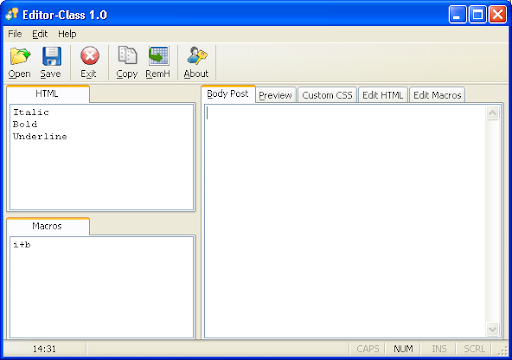
Edit Class 1.0
Gambar: Edit Class 1.0 - Sofware Editor Sederhana

Sebelum Menggunakan Edit Class 1.0

Sebelum menggunakan ada hal yang harus diperhatikan, bahwa Edit Class terdiri dari beberapa bagian, di antaranya yang paling terpenting adalah: SideBar yang tediri dari dua bagian: Daftar HTML dan Daftar Macro, MainEdit yang terdiri dari: BodyPost, Preview, CustomCSS, EditHTML, EditMacros.

 Daftar HTML

Daftar HTML berguna untuk membuat daftar tags HTML yang dibutuhkan. Untuk menambah daftar HTML yang dibutuhkan, Anda dapat membuka file yang terdapat pada Program Files\Code\HTMLTag.txt dan mengeditnya menggunakan Notepad. Adapun format kodenya adalah sebagai berikut:

{Name!+StartTags|EndTags}
Contoh:
{Underline!+<U>|</U>}

Daftar Macro

Daftar Macro macro dibuat berdasarkan daftar HTML di atas, untuk menambah daftar Macro yang dibutuhkan, Anda dapat membuka file yang terdapat pada Program Files\Code\Macros.txt. Macro digunakan untuk meng-eksekusi (menjalankan) rangkaian perintah daftar HTML di atas secara berurutan dari kiri ke kanan. Adapun format kodenya adalah sebagai berikut:

{MacroName:HTMLName,HTMLName, etc.}
Contoh:
{italic+underline:italic,Underline}

Preview

Preview digunakan untuk melihat hasil tulisan Anda yang dibuat pada Tab Body Post.

Custom CSS

Custom CSS merupakan style CSS yang yang akan mempengaruhi preview. Custom CSS digunakan sebagai simulasi CSS yang terdapat pada blog agar style tulisan offline yang Anda buat dengan Edit Class menyerupai style tulisan online.

Daftar Built-In Functions

Pada versi 1.0 ini, Edit Class memiliki beberapa fungsi built-in yang dapat ditambahkan pada file yang terdapat di Program Files\Code\HTMLTag.txt. Adapun format kode untuk memanggil fungsi-fungsi built-in adalah sebagai berikut:
{Name!+Built-In}
Contoh:
{Encode!+EncodeHTML}
Adapun fungsi-fungsi built-in tersebut, yaitu:
  1. DecodeHTML
  2. EncodeHTML
  3. RemoveHTML
  4. MakeTable
  5. FormatVB6Code
  6. OrdinerList
  7. UnOrdinerList
  8. InsertLink
  9. InsertImage

Cara menggunakan Edit Class 1.0

  1. Buatlah tulisan pada Body Post
  2. Pilih teks yang akan dimodifikasi
  3. DoubleKlik HTML atau Macro yang dibutuhkan
  4. Setelah, selesai kopi tulisan ke dalam posting blogspot milik Anda.
Download: EditClass1.0
READ MORE - Edit Class 1.0 - Mempermudah Membuat Posting di Blogspot

Thursday, January 24, 2013

TEST - Membuat Table di Blogspot

NoteCatatan
Because while loops do not have explicit built-in counter variables, they are more vulnerable to infinite looping than the other types of loops. Moreover, because it is not necessarily easy to discover where or when the loop condition is updated, it is easy to write a while loop in which the condition never gets updated. For this reason, you should be careful when you design while loops.

HTML List Tags

TagDescription
<ol>Defines an ordered list
<ul>Defines an unordered list
<li>Defines a list item
<dl>Defines a definition list
<dt>Defines an item in a definition list
<dd>Defines a description of an item in a definition list
READ MORE - TEST - Membuat Table di Blogspot

Wednesday, December 26, 2012

Mempercepat Loading Blogger TOC (Daftar Isi) - Blogging

Mengenai cara mempercepat loading daftar isi (table of content) pada blogspot yang telah dilengkapi dengan script daftar isi (table of content), terlebih bagi blogspot yang memiliki konten yang sudah cukup banyak (di atas 500 posting).

Full Feed dan Summary Feed adalah kata kuncinya seperti yang telah saya posting sebelumnya, mengapa bisa demikian? mengapa full feed dan summary feed mempengaruhi kecepatan loading daftar isi? begini saja coba Anda bandingkan dua feed link default (bawaan asli blogger tanpa parameter) di bawah ini:

 Manakah yang menurut Anda lebih cepat?

Nah, dikarenakan yang dibutuhkan oleh script TOC javascript hanyalah Title dan URL-nya saja maka tentulah kita lebih memilih summary feed, bahkan kalau ada yang tanpa konten sekalipun (hanya Title dan URl-nya saja) tentu ini akan jauh lebih cepat lagi.

Di bawah ini merupakan cara mengganti default menjadi summary:

<script src="http://blog-milik-anda.blogspot.com/feeds/posts/default?start-index=1&max-results=500&amp;alt=json-in-script&amp;callback=loadtoc"></script>

Gantilah default di atas (yang diberi warna merah) menjadi summary seperti di bawah ini:

<script src="http://blog-milik-anda.blogspot.com/feeds/posts/summary?start-index=1&max-results=500&amp;alt=json-in-script&amp;callback=loadtoc"></script>

Bagaimana dengan daftar isi blog ini, coba Anda klik disini. Tulisan ini umumnya berlaku juga bagi widget-widget yang melibatkan feed seperti recent post (home made version).

READ MORE - Mempercepat Loading Blogger TOC (Daftar Isi) - Blogging

Blogging - Mengenal 2 Jenis Feed Blogger

Untuk konten (posting), blogger memiliki dua jenis feed, yang pertama full feeds sedangkan yang kedua adalah summary feeds. Full feed akan mengandung satu konten penuh postingan, sedangkan summary feed hanya ringkasannya saja.

Pemilik blog (blogger) dapat menentukan sendiri, jenis feed mana yang akan diterapkan pada blognya. Jika pemilik blog menerapkan summary feed pada blog-nya maka pada saat seseorang yang tanpa otentifikasi dan otorisasi mengaksesnya akan selalu menampilkannya ringkasannya saja. Sedangkan apabila seseorang yang memiliki otentifikasi atau otorisasi (mis. dengan login terlebih dahulu) melakukan akses terhadap feed tersebut maka ia akan selalu memperoleh full feed, walaupun pada settingan, ia menyetelnya menjadi summary feed.

Demikian sekilas mengenai feed blogger berdasarkan pada perolehan data pada saat di akses, full feed dan summary feed.

Gambar: Setting feed pada blogger >> side menu Settings >> Other

READ MORE - Blogging - Mengenal 2 Jenis Feed Blogger

Sunday, December 23, 2012

JavaScript Events: OnMouseOver OnMouseOut - Blogging

Mengenai event pada javascript atau lainnya - Apa yang dimaksud event dalam pemrograman? hmm...apa ya, begini saja agar mudah terhook dengan memory, kita terjemahkan saja secara harfiah bahwa event itu adalah terjadinya sebuah peristiwa.

Untuk mempermudah pemahaman, maka kita ambil dua contoh event yang terdapat pada javascript yaitu event OnMouseOver dan event OnMouseOut. Berdasarkan terjemahan tadi di atas, maka event OnMouseEver bisa kita terjemahkan saja terjadinya peristiwa [pointer mouse di atas objek] sedangkan event OnMouseOut bisa kita terjemahkan terjadinya peristiwa [pointer mouse di luar objek], dan sebagainya.

Apakah Kegunaan Event itu?

Event berguna sebagai trigger/pemicu/eksekusi/menjalankan kode lainnya yang berada di bawahnya.

Contoh Fungsi Yang Dipanggil Melalui Events

Di bawah merupakan contoh fungsi javascript yang dipanggil melalui events onmousehover dan events onmouseout:
< script type = 'text/javascript' >
function mousehover(x) {
x.style.overflow = "auto" ;
}

function mouseout(x) {
x.style.overflow = "hidden" ;
}
< / script >

<DIV style="HEIGHT: 330px; OVERFLOW: hidden" onmouseover=mousehover(this) onmouseout=mouseout(this) expr:class='"widget-content " + data:display + "-label-widget-content"'></DIV>
READ MORE - JavaScript Events: OnMouseOver OnMouseOut - Blogging

Friday, December 21, 2012

Contoh Sederhana Bekerja Dengan TabStrip - VB6

Bekerja dengan objek TabStrip dalam pengkodean VB6, maka tidak akan terlepas dari yang dinamakan Container. Diantara container yang banyak digunakan untuk keperluan ini adalah PictureBox. TabStrip berbeda dengan SSTab, TabStrip memerlukan tambahan kode untuk menampilkan objek-objek yang berada di bawah tab-nya.

Berikut merupakan contoh sederhana bagaimana bekerja dengan TabStrip. TabStrip yang digunakan dalam contoh adalah TabStrip yang berada pada komponen COMCTL32.OCX. Dengan mempergunakan COMCTL32.OCX maka tampilannya dapat mengikuti style window yang ada. Karena di dalam pengkodeannya akan banyak melakukan resize terhadap beberapa objek, cobalah untuk mempertimbangkan posting saya sebelumnya di sini.

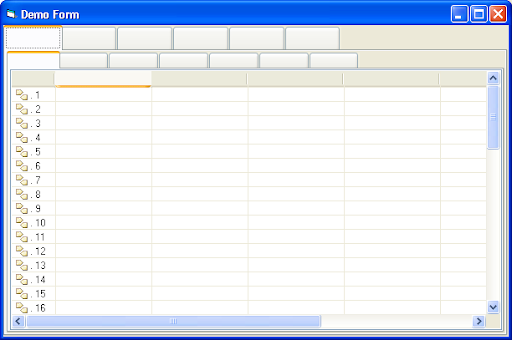
TabStrip VB6

Gambar: Tampilan tabstrip yang berada di bawah tabstrip lagi.

Download: Source Code VB6 - Contoh sederhana menggunakan TabStrip.

READ MORE - Contoh Sederhana Bekerja Dengan TabStrip - VB6

Method .Move Jauh Lebih Cepat - VB6 Tips

Menjelaskan bahwa method .Move yang terdapat pada objek jauh lebih cepat dibandingkan setting pada properties - Apabila Anda bekerja dengan tampilan yang terdapat pada VB6 dan pada tampilan tersebut banyak melakukan resize terhadap objek misalnya: Form melakukan resize terhadap Container1 (PictureBox), Container1 melakukan resize terhadap Container2 (PictureBox), Container2 melakukan resize terhadap Container3, dan seterusnya hingga akhirnya Container terakhir melakukan resize terhadap objek-objek. Barulah Anda menyadari sebuah ketidakstabilan karena menggunakan kode seperti yang dicontohkan di bawah ini:

Private Sub Picture1_Resize()
    With Text1
        .Left = 0
        .Top = 0
        .Width = Picture1.ScaleWidth
        .Height = Picture1.ScaleHeight
    End With
End Sub

Sebaiknya kode di atas Anda ganti saja dengan menggunakan methode move seperti yang dicontohkan di bawah ini:

Private Sub Picture1_Resize()
    With Text1
        .Move 0, 0, Picture1.ScaleWidth, Picture1.ScaleHeight
    End With
End Sub
Atau sebaiknya buatlah sebuah method reusable seperti di bawah ini:
Public Sub SetSameSize(Parent, Child)
With Child
.Move 0, 0, Parent.ScaleWidth, Parent.ScaleHeight
End With
End Sub
Contoh penggunaan dari method di atas:
Private Sub Picture1_Resize()
SetSameSize Picture1, Text1
End Sub

Ngomong-ngomong mengapa method move lebih cepat? tentu saja karena ia hanya memerlukan satu kali proses dan langsung memanggil fungsi API, sementara setting properties membutuhkan bebarapa kali proses disebabkan OOP dan Class-nya.

READ MORE - Method .Move Jauh Lebih Cepat - VB6 Tips

Thursday, December 20, 2012

Context Menu Untuk File Ber-ektensi VBL - VB6 OCX

Masih ingatkah Anda? Ya, tentu saja. Masih ingatkah Anda dengan posting saya terdahulu tentang file yang ber-ektensi .VBL. Jika lupa coba Anda buka link di samping untuk mengingatnya klik disini. Apakah pada saat mencoba komponen Shadow.OCX menampilkan gambar di bawah ini:
OCX License not found
Gambar: Lisensi tidak ditemukan untuk komponen shadow.ocx

Hal tersebut terjadi karena Anda tidak memiliki lisensi untuk menggunakan shadow.ocx pada saat design time dan hanya diperbolehkan melihat demonya saja. Sekarang kita bermain pura-pura, pura-puranya Anda telah membeli lisensi dari saya, kemudian saya memberikan lisensinya berupa file ber-ektensi .vbl atau tepatnya lisensi.vbl.
Download: Lisensi.VBL

Apa Yang Harus Dilakukan Dengan Lisensi.VBL

Memasukan lisensi key yang terdapat pada file lisensi.vbl ke dalam registry agar Anda dapat menggunakan file shadow.ocx tersebut pada saat design time, tetapi bagaimana caranya? Kita ambil dua cara termudah:
  1. Mengganti ektensi .vbl dengan ektensi .reg kemudian double klik
  2. Membuat context menu untuk file .vbl dengan cara mengetik file registry di bawah ini pada notepad:
REGEDIT4

[HKEY_CLASSES_ROOT\.vbl]
@="VisualBasic.VBLFile"
[HKEY_CLASSES_ROOT\VisualBasic.VBLFile]
@="Visual Basic Control License File"
[HKEY_CLASSES_ROOT\VisualBasic.VBLFile\shell\open]
@="&Insert License"

    • Kemudian simpan dengan nama lisensi.reg lakukan double klik, selanjutnya akan ada konfirmasi sukses.
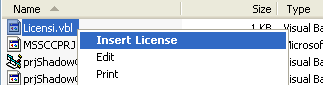
    • Klik kanan file lisensi.vbl maka pada context menu akan terdapat menu Insert Lisensi seperti gambar di bawah ini:
    • OCX Insert License
      Gambar: Context Menu Baru (Insert License)
    • Selanjutnya apa lagi jika bukan klik!
Nah, setelah Anda paham maka kita hentikan kepura-puraannya.

Nama file: Shadow.OCX
GUID: A434183A-F9E0-4DFA-AB7B-7538C391A576
License Key: kkgdjdikddedddfdieikpdfkqesjgdjdkdpj

READ MORE - Context Menu Untuk File Ber-ektensi VBL - VB6 OCX

VB6 Code: Menggunakan ( := ) dalam Coding VB6

Apabila Anda sering bekerja dengan pemrograman macro yang terdapat dalam Microsoft Office , entah itu macro yang ada dalam Microsoft Office 97, Microsoft Office 2000, Microsoft Office 2003, Microsoft Office 2007, dan Microsoft Office seterusnya, tentu Anda sudah tidak asing lagi dengan := (titik dua sama dengan).

Dikarenakan VB6 identik dengan VBA office dalam artian keduanya menggunakan bahasa yang sama, kebutuhan runtime file yang sama, dan sebagainya (yang berbeda hanya objek-objek saja), maka apa yang ada dalam VBA tentu bisa dijalankan dalam VB6. Salah satunya adalah tanda (:=) walau jarang sekali melihatnya dalam pengkodean VB6.

Tanda (:=) merupakan pemberitahuan kepada compiler bahwa sebuah argumen optional telah diisi dengan nilai tertentu. Agar lebih jelasnya berikut merupakan contoh sebuah function yang memiliki 26 argument optional (argumen yang memiliki 2 opsi, boleh diisi atau tidak):

Option Explicit

'Sebuah function dengan 26 argument, nama argument dari a s/d z
Private Function Test(Optional a, Optional b, Optional c, Optional d, Optional e _
, Optional f, Optional g, Optional h, Optional i, Optional j, Optional k, Optional l _
, Optional m, Optional n, Optional o, Optional p, Optional q, Optional r, Optional s _
, Optional t, Optional u, Optional v, Optional w, Optional x, Optional y, Optional z)
    MsgBox o
    MsgBox z
    'Kode dan seterusnya
End Function
Maka untuk memanggil fungsi di atas bisa seperti ini:
Private Sub Command1_Click()
    Call Test(, , , , , , , , , , , , , , 6, , , , , , , , , , , 1)
End Sub
Atau seperti ini:
Private Sub Command2_Click()
    Call Test(o:=6, z:=1) 'Call disini berguna untuk memudahkan pembacaan kode
End Sub
Atau seperti ini (dengan membalikan, argumen z di depan dan argumen o di belakang):
Private Sub Command3_Click()
     Call Test(z:=1, o:=6)
End Sub
Atau seperti ini (tanpa call):
Private Sub Command4_Click()
     Test z:=1, o:=6 'tanpa Call juga bisa berjalan kok
End Sub
Mana yang menurut Anda praktis?
READ MORE - VB6 Code: Menggunakan ( := ) dalam Coding VB6

Tuesday, December 18, 2012

Blogging - Merapikan Kode XML Dengan Mudah - XML Tidy

Struktur XML (Extensible Markup Language) memiliki tag pembuka juga tag penutup, memiliki parent (induk), dari parent ini kemudian memiliki child (anak), dari child ini memiliki child lagi, dan seterusnya. Sehingga secara tidak langsung parent yang tadi bisa menjadi grandfather, tak terkecuali uncle serta aunt, berikut daughter and son.

Berdasarkan dari cara penulisannya maka format XML ini memungkinkan untuk dibaca oleh kedua belah pihak, baik manusia maupun mesin (compiler/interpreter). Salah satu dari sekian banyak yang menggunakan XML diantaranya adalah template blogger.

Nah, apabila Anda menemukan kode XML misalnya widget yang kurang terformat rapi, dan menyebabkan ia hanya mudah dibaca oleh satu pihak saja yaitu mesin, maka ada cara yang paling mudah untuk merapikannya yaitu dengan menggunakan software editor Notepadd++. Adapun caranya adalah sebagai berikut:

  1. Copykan potongan code XML tersebut ke Notepad++
  2. Pada Notepad++ klik menu TextFX >> TextFX HTML Tidy >> Tidy: Reindent XML, seperti pada gambar di bawah ini:

Merapikan kode XML - XML Tidy dengan Notepad++
Gambar: Merapikan kode XML - XML Tidy dengan Notepad++

Dengan dirapikannya kode XML tersebut, maka struktrurnya menjadi logis, mudah untuk dibaca kedua belah pihak (manusia dan mesin), sehingga menjadi mudah untuk diedit.

Contoh XML yang belum dirapikan:

<b:includable id=breadcrumb var="posts">
<b:if cond="data:blog.homepageUrl == data:blog.url">
<b:else></b:else><b:if cond='data:blog.pageType == "item"'>
<DIV class=breadcrumbs>Browse » <A rel=tag expr:href="data:blog.homepageUrl">Beranda</A>
<b:loop var="post" values="data:posts"><b:if cond="data:post.labels">
<b:loop var="label" values="data:post.labels"><b:if cond='data:label.isLast == "true"'> »
<A rel=tag expr:href="data:label.url"><?xml:namespace prefix = data /><data:label.name></data:label.name></A>
</b:if></b:loop>» <SPAN><data:post.title></data:post.title></SPAN>
</b:if></b:loop></DIV><b:else></b:else><b:if cond='data:blog.pageType == "archive"'>
<DIV class=breadcrumbs>Browse » <A expr:href="data:blog.homepageUrl">Beranda</A> » Arsip untuk <data:blog.pageName></data:blog.pageName></DIV><b:else></b:else>
<b:if cond='data:blog.pageType == "index"'>
<DIV class=breadcrumbs>
<b:if cond='data:blog.pageName == ""'>
Browse » <A expr:href="data:blog.homepageUrl">Beranda</A> » Seluruh Artikel
<b:else></b:else>
Browse » <A expr:href="data:blog.homepageUrl">Beranda</A> » Artikel Pada Kategori <data:blog.pageName></data:blog.pageName>
</b:if></DIV></b:if></b:if></b:if></b:if></b:includable>
Contoh XML yang sudah dirapikan:
<b:includable id=breadcrumb var="posts">
<b:if cond="data:blog.homepageUrl == data:blog.url">
<b:else></b:else>
<b:if cond='data:blog.pageType == "item"'>
<DIV class=breadcrumbs>Browse »
<A rel=tag expr:href="data:blog.homepageUrl">Beranda</A>
<b:loop var="post" values="data:posts">
<b:if cond="data:post.labels">
<b:loop var="label" values="data:post.labels">
<b:if cond='data:label.isLast == "true"'>»
<A rel=tag expr:href="data:label.url">
<data:label.name></data:label.name>
</A></b:if>
</b:loop>»
<SPAN>
<data:post.title></data:post.title>
</SPAN></b:if>
</b:loop></DIV>
<b:else></b:else>
<b:if cond='data:blog.pageType == "archive"'>
<DIV class=breadcrumbs>Browse »
<A expr:href="data:blog.homepageUrl">Beranda</A>»
Arsip untuk
<data:blog.pageName></data:blog.pageName></DIV>
<b:else></b:else>
<b:if cond='data:blog.pageType == "index"'>
<DIV class=breadcrumbs>
<b:if cond='data:blog.pageName == ""'>Browse »
<A expr:href="data:blog.homepageUrl">Beranda</A>»
Seluruh Artikel
<b:else></b:else>Browse »
<A expr:href="data:blog.homepageUrl">Beranda</A>»
Artikel Pada Kategori
<data:blog.pageName></data:blog.pageName></b:if>
</DIV>
</b:if>
</b:if>
</b:if>
</b:if>
</b:includable>
READ MORE - Blogging - Merapikan Kode XML Dengan Mudah - XML Tidy

Wednesday, December 12, 2012

Mengirim SMS Menggunakan Modem Wavecom - VB6 Code

Mengenai cara mengirim SMS menggunakan aplikasi yang dibuat dengan VB6 menggunakan modem GSM Wavecom - Adapun cara mengirim SMS menggunakan aplikasi VB6 secara sederhana kodenya adalah sebagai berikut:
Option Explicit

Private Declare Sub Sleep Lib "kernel32" (ByVal dwMilliseconds As Long)

Private Sub Command1_Click()
With MSComm1
.CommPort = 7 'Port disesuaikan terhadap modem Wavecom yang terdeteksi
.Settings = "115200,n,8,1"
.Handshaking = comRTS
.RTSEnable = True
.DTREnable = True
.RThreshold = 1
.SThreshold = 1
.InputMode = comInputModeText
.InputLen = 0
.PortOpen = True
End With
MSComm1.Output = "AT+CMGS=" & Chr(34) & TxtNumber.Text & Chr(34) & vbCrLf
Sleep 1000
MSComm1.Output = TxtMessage.Text & Chr(26)
End Sub

Caranya:

  1. Buatlah 2 TextBox masing-masing diberi nama TxtNumber dan TxtMessage
  2. Tambahkan OCX Microsoft Comm Control 6.0 (MSComm)
  3. Tambahkan satu CommandButton dengan nama default.
READ MORE - Mengirim SMS Menggunakan Modem Wavecom - VB6 Code

Mengirim SMS Disertai Verifikasi Terkirim - VB Source Code

Mengenai mengirim SMS menggunakan modem wavecom melalui aplikasi yang dibuat menggunakan VB6 - Ini merupakan kelanjutan dari project sebelumnya, pada kesempatan kali, kita akan menambahkan fitur verifikasi, apakah SMS telah terkirim atau gagal terkirim. Nah, bagaimanakah kode untuk mengirim SMS menggunakan modem wavecom melalui aplikasi VB6 yang disertai pesan verifikasi? berikut adalah kodenya:
Option Explicit

Dim strBuffer As String

Private Sub Command1_Click()
If MSComm1.PortOpen = True Then MSComm1.PortOpen = False
With MSComm1
.CommPort = 7
.Settings = "115200,N,8,1"
.Handshaking = comRTS
.RTSEnable = True
.DTREnable = True
.RThreshold = 1
.SThreshold = 1
.InputMode = comInputModeText
.InputLen = 0
.PortOpen = True
End With
MSComm1.Output = "AT+CMGS=" & Chr(34) & TxtNumber.Text & Chr(34) & vbCrLf
Delay 1
MSComm1.Output = TxtMessage.Text & Chr(26)
If WaitForSuccess Then
MsgBox "SMS telah terkirim", vbInformation + vbOKOnly
Else
MsgBox "SMS gagal terkirim", vbCritical, "SMS Gagal"
End If

End Sub

Private Sub Form_Unload(Cancel As Integer)
If MSComm1.PortOpen = True Then
MSComm1.PortOpen = False
End If
End Sub

Private Sub MSComm1_OnComm()
Select Case MSComm1.CommEvent
Case comEvReceive
strBuffer = strBuffer & MSComm1.Input
End Select
Debug.Print strBuffer
End Sub

Private Function WaitForSuccess() As Boolean
Dim i As Integer
Dim strInput As String
Dim strPart As String
Dim c As String, b As String
For i = 1 To 5
Do
Delay 1
c = strBuffer
strBuffer = ""
If c = "" Then Exit Do
b = strInput & c
Loop
strPart = b
strInput = strInput & strPart
If InStr(1, strInput, vbCrLf & "OK" & vbCrLf) > 0 Then Exit For
If strPart = "" Then
Delay 1
End If
Next
WaitForSuccess = InStr(1, strInput, vbCrLf & "OK" & vbCrLf) > 0
End Function

Private Sub Delay(ByVal HowLong As Date)
Dim endDate As Date
endDate = DateAdd("s", HowLong, Now)
While endDate > Now
DoEvents
Wend
End Sub
Demikian mengenai cara mengirim SMS menggunakan modem wavecom melalui aplikasi VB6 yang ditambahkan fitur verifikasi, semoga bermanfaat.
READ MORE - Mengirim SMS Disertai Verifikasi Terkirim - VB Source Code

Fungsi Wait Sleep Tanpa Windows API - VB6 Code

Mengenai fungsi wait atau sleep tanpa menggunakan fungsi API - Melanjutkan posting sebelumnya klik disini, sekarang kita akan membuat fungsi sleep atau wait tanpa bantuan API hanya menggunakan kode VB6 murni. Perbedaan fungsi sleep kali ini dengan fungsi sleep sebelumnya adalah:

Fungsi sleep menggunakan Sleep Kernel32.dll:

  • Mem-freeze GUI (membekukan tampilan)
  • Hitungan dalam millisecond

Fungsi sleep kali ini (lebih tepatnya delay time):

  • Tidak mem-freeze GUI
  • Hitungan dalam second

Adapun fungsi sleep atau wait tanpa fungsi API adalah sebagai berikut:

Private Sub Sleep(ByVal HowLong As Date)
Dim endDate As Date
endDate = DateAdd("s", HowLong, Now)
While endDate > Now
DoEvents
Wend
End Sub
Jika Anda mau bereksperimen maka buatlah kodenya seperti di bawah ini kemudian bandingkan antara fungsi sleep Kernel32.dll dengan fungsi sleep tanpa API.
Option Explicit

'Private Declare Sub Sleep Lib "kernel32" (ByVal dwMilliseconds As Long)

Private Sub Command1_Click()
Label1.Caption = "Mulai menjalankan fungsi sleep atau wait"
Label1.Refresh
Sleep 5 'sleep/wait/hentikan eksekusi kode ke baris berikutnya selama 5 detik
Label1.Caption = "Terhenti selama 5 detik"
End Sub

Private Sub Command2_Click()
Dim frm As New Form1
frm.Show
End Sub

Private Sub Timer1_Timer()
Static i As Integer
Caption = i
i = i + 1
End Sub

Private Sub Sleep(ByVal HowLong As Date)
Dim endDate As Date
endDate = DateAdd("s", HowLong, Now)
While endDate > Now
DoEvents
Wend
End Sub
Demikianlah seputar fungsi sleep atau wait, menggunakan API dan tanpa menggunakan API.
Option Explicit

Private Function Sleep(mSecs As Long) As Double
Dim Duration!
Duration! = Timer + mSecs
Do Until Timer > Duration!
DoEvents
Loop
End Function

Private Sub Command1_Click()
Sleep 0.9
MsgBox "Test"
End Sub
READ MORE - Fungsi Wait Sleep Tanpa Windows API - VB6 Code

VB6 Code - Fungsi Sleep Atau Wait Yang Diperbaiki

Mengenai fungsi sleep atau wait dalam VB6 yang telah diperbaiki - Fungsi sleep disini berbeda dengan fungsi sleep sebelumnya yang menggunakaan salah satu API kernel32 klik disini atau tanpa API klik disini. Keunggulan dari fungsi sleep kali ini adalah:

  • Tidak memfreeze GUI (jadi jika ada objek visual, maka ia akan terefresh dengan baik)
  • Hitungan dalam millisecond.

Adapun fungsi sleep yang telah diperbaiki dengan menggunakan VB6 adalah sebagai berikut:

Option Explicit

Private mCancel As Boolean

Type MSG
hwnd As Long
message As Long
wParam As Long
lParam As Long
time As Long
ptX As Long
ptY As Long
End Type

Private Declare Function SetTimer Lib "user32" (ByVal hwnd As Long, ByVal nIDEvent As Long, ByVal uElapse As Long, ByVal lpTimerFunc As Long) As Long
Private Declare Function GetMessage Lib "user32" Alias "GetMessageA" (lpMsg As MSG, ByVal hwnd As Long, ByVal wMsgFilterMin As Long, ByVal wMsgFilterMax As Long) As Long
Private Declare Function TranslateMessage Lib "user32" (lpMsg As MSG) As Long
Private Declare Function DispatchMessage Lib "user32" Alias "DispatchMessageA" (lpMsg As MSG) As Long
Private Declare Function KillTimer Lib "user32" (ByVal hwnd As Long, ByVal nIDEvent As Long) As Long

Private Sub TimerProc()
mCancel = True
End Sub

Public Sub Wait(frm As Form, mSecs As Long)
Dim MyMsg As MSG
Dim TimerID As Long

TimerID = SetTimer(frm.hwnd, ObjPtr(frm), mSecs, AddressOf TimerProc)
mCancel = False

Do While Not mCancel
GetMessage MyMsg, 0, 0, 0
TranslateMessage MyMsg
DispatchMessage MyMsg
Loop

KillTimer frm.hwnd, TimerID
End Sub
Demikian fungsi sleep dalam VB6 dengan menggunakan timer API. Semoga bermanfaat.
READ MORE - VB6 Code - Fungsi Sleep Atau Wait Yang Diperbaiki

VB6 SMS Gateway: Mendeteksi Port Modem Secara Otomatis

Mengenai cara mendeteksi port modem secara otomatis menggunakan VB6 - Pada project sebelumnya klik disini dan disini. Kita telah berhasil mengirimkan SMS menggunakan modem GSM secara sederhana. Akan tetapi karena sederhana kedua project tersebut tidak diperlengkapi dengan deteksi port modem secara otomatis, sehingga untuk mengetahui port modem Anda lakukan langkah di bawah ini:

  1. Klik tombol start (sebelah kiri bawah)
  2. Selanjutnya klik Settings >> Control Panel >> System
  3. Klik tab Hardware Klik tombol Device Manager
  4. Klik Node Ports (COM & LPT)
  5. Carilah di sana akan ada port modem Wavecom Anda.

Sungguh merepotkan sekali, setiap kali port modemnya berubah kita harus selalu mengulangi dan mengulangi langkah-langkah di atas. Mulai saat ini, tinggalkan cara di atas, dan beralihlah pada deteksi port modem secara otomatis. Adapun kode untuk mendeteksi port modem secara otomatis menggunakan VB6 adalah sebagai berikut:

Option Explicit

Dim strBuffer As String
Dim intPortNumber As String

Private Sub Command2_Click()
On Error Resume Next
Dim i As Integer
For i = 1 To 20
If MSComm1.PortOpen Then MSComm1.PortOpen = False
intPortNumber = i
MSComm1.CommPort = i
MSComm1.PortOpen = True
MSComm1.Output = "AT" & vbCrLf
Wait Me, 50
Next
End Sub

Private Sub Form_Load()
With MSComm1
.Settings = "115200,n,8,1"
.Handshaking = comRTS
.RTSEnable = True
.DTREnable = True
.RThreshold = 1
.SThreshold = 1
.InputMode = comInputModeText
.InputLen = 0
End With
End Sub

Private Sub Form_Unload(Cancel As Integer)
If MSComm1.PortOpen = True Then MSComm1.PortOpen = False
End
End Sub

Private Sub MSComm1_OnComm()
Select Case MSComm1.CommEvent
Case comEvReceive
strBuffer = strBuffer & MSComm1.Input
End Select
Do
strBuffer = strBuffer & MSComm1.Input
Loop While MSComm1.InBufferCount
If InStr(1, strBuffer, "OK") > 0 Then
Caption = "COM" & intPortNumber
Text1.Text = intPortNumber
End If
End Sub
Demikian cara mendeteksi port modem secara otomatis menggunakan VB6, jika modemnya lebih dari 1, misalnya 2, 3, 8, 15 sampai tak terhingga, Anda hanya perlu sedikit memodifikasi kodenya. Semoga bermanfaat.
READ MORE - VB6 SMS Gateway: Mendeteksi Port Modem Secara Otomatis

VB6 SMS Gateway: Menambahkan Fitur Auto Reply

Mengenai cara membalas SMS secara otomatis melalui aplikasi VB6 - Sebelumnya kita telah membahas mengenai cara menerima SMS baru klik disini, nah sekarang kita akan menambahkan fitur auto reply melalui AT Commands dengan aplikasi VB6 yang kita buat sendiri. Adapun contoh kode VB6 membalas SMS otomatis adalah seperti di bawah ini:
Option Explicit

Dim strBuffer As String
Dim blnFirstLoad As Boolean

Private Sub Command1_Click()
If MSComm1.PortOpen = True Then MSComm1.PortOpen = False
With MSComm1
.PortOpen = True
.Output = "AT+CMGS=" & Chr(34) & TxtNumber.Text & Chr(34) & vbCrLf
.Output = TxtMessage.Text & Chr(26)
End With
End Sub

Private Sub Form_Load()
With MSComm1
.CommPort = 7 'port disesuaikan atau beri kode auto detect port modem
.Settings = "115200,N,8,1"
.Handshaking = comRTS
.RTSEnable = True
.DTREnable = True
.RThreshold = 1
.SThreshold = 1
.NullDiscard = True
.InputMode = comInputModeText
.InputLen = 0
.PortOpen = True
End With
End Sub

Private Sub Form_Unload(Cancel As Integer)
If MSComm1.PortOpen = True Then
MSComm1.PortOpen = False
End If
End Sub

Private Sub MSComm1_OnComm()
Select Case MSComm1.CommEvent
Case comEvReceive
strBuffer = strBuffer & MSComm1.Input
Do
strBuffer = strBuffer & MSComm1.Input
Loop While MSComm1.InBufferCount
If InStr(1, strBuffer, "+CMGR") Then
If InStr(1, strBuffer, "OK") Then
Text1.Text = strBuffer
End If
End If
If InStr(1, strBuffer, "+CMTI") > 0 Then
If Right(strBuffer, 1) = vbLf Then
Dim s() As String
s = Split(strBuffer, ",")
Debug.Print s(UBound(s))
ReadSMSByIndex Trim$(s(UBound(s)))
Delay 1
Command1_Click 'Auto reply
strBuffer = ""
End If
End If
End Select
End Sub

Private Sub ReadSMSByIndex(Index As Integer)
strBuffer = ""
MSComm1.Output = "AT+CMGR=" & Index & vbCrLf 'baca SMS yang berada di index ke-1
End Sub

Private Sub Delay(ByVal HowLong As Date)
Dim endDate As Date
endDate = DateAdd("s", HowLong, Now)
While endDate > Now
DoEvents
Wend
End Sub
Demikian contoh kode VB6 untuk membalas SMS baru secara otomatis, Anda dapat memodifikasi kodenya untuk disesuaikan dengan kebutuhan.
READ MORE - VB6 SMS Gateway: Menambahkan Fitur Auto Reply

VB6 SMS Gateway: Contoh Mengekspor PhoneBook ke Excel

Private Sub ExportToExcel(PhoneBook As String)
Dim ExcelObj As New Excel.Application
Dim ExcelBook As Excel.Workbook
Dim ExcelSheet As Excel.Worksheet
Dim i As Integer

Set ExcelBook = ExcelObj.Workbooks.Add
Set ExcelSheet = ExcelBook.Worksheets(1)

Dim s() As String
Dim r As String

s = Split(PhoneBook, vbCrLf & "+CPBR:")

With ExcelSheet
.Columns("A:A").ColumnWidth = 7
.Columns("B:B").ColumnWidth = 16
.Columns("C:C").ColumnWidth = 16
.Columns("D:D").ColumnWidth = 16
For i = 1 To UBound(s)
If s(i - 1) <> "" Then
r = Split(s(i - 1), ",")(0)
If InStr(1, r, "+CPBR:") > 0 Then
r = Split(Split(s(i - 1), ",")(0), ":")(1)
Else
r = Split(Split(s(i - 1), ",")(0), ":")(0)
End If
.Cells(i, 1) = r
.Cells(i, 2) = Split(s(i - 1), ",")(1)
.Cells(i, 3) = Split(s(i - 1), ",")(2)
.Cells(i, 4) = Split(s(i - 1), ",")(3)
End If
Next
End With

ExcelObj.Visible = True
End Sub
READ MORE - VB6 SMS Gateway: Contoh Mengekspor PhoneBook ke Excel

VB6 SMS Gateway: AT Command Tester Sederhana

Option Explicit 

Dim strBuffer As String

Private Sub cmdSend_Click()
txtResult.Text = ""
txtProcess.Text = ""
strBuffer = ""
If UCase$(Left$(txtATCommand.Text, 2)) <> "AT" Then
MSComm1.Output = txtATCommand.Text & Chr(26)
Else
MSComm1.Output = txtATCommand.Text & vbCrLf
End If
End Sub

Private Sub Form_Load()
If MSComm1.PortOpen = True Then MSComm1.PortOpen = False
With MSComm1
.CommPort = 7
.Settings = "115200,N,8,1"
.Handshaking = comRTS
.RTSEnable = True
.DTREnable = True
.RThreshold = 1
.SThreshold = 1
.InputMode = comInputModeText
.InputLen = 0
.PortOpen = True
End With
End Sub

Private Sub Form_Unload(Cancel As Integer)
If MSComm1.PortOpen = True Then
MSComm1.PortOpen = False
End If
End Sub

Private Sub MSComm1_OnComm()
Select Case MSComm1.CommEvent
Case comEvReceive
strBuffer = strBuffer & MSComm1.Input
End Select
txtProcess.Text = strBuffer
txtProcess.SelStart = Len(txtProcess.Text)
Do
strBuffer = strBuffer & MSComm1.Input
Loop While MSComm1.InBufferCount
If InStr(1, strBuffer, "OK") > 0 Then
txtResult.Text = strBuffer
txtResult.SelStart = Len(txtResult.Text)
ElseIf InStr(1, strBuffer, "ERROR") Then
txtResult.Text = strBuffer
strBuffer = ""
End If
End Sub

Download: Source Code

READ MORE - VB6 SMS Gateway: AT Command Tester Sederhana